基础入门
ComfyUI 第一次出图
ComfyUI 第一次出图教程,带新手跑通最小文生图链路,包含模型选择、提示词、尺寸参数、Queue Prompt、成功状态和失败排查。本页同时适合搜索英文报错关键词的用户对照定位原因和处理步骤。
先跑通什么
第一次只做一件事:跑通最小文生图链路。
- 选对模型。
- 填入最简单的提示词。
- 设定基础尺寸。
- 点击
Queue Prompt。 - 看到
Save Image出图。
目标不是出好图,而是先确认整条链路能正常工作。能稳定出图后,再学提示词、LoRA、ControlNet 和复杂工作流。
先看全局
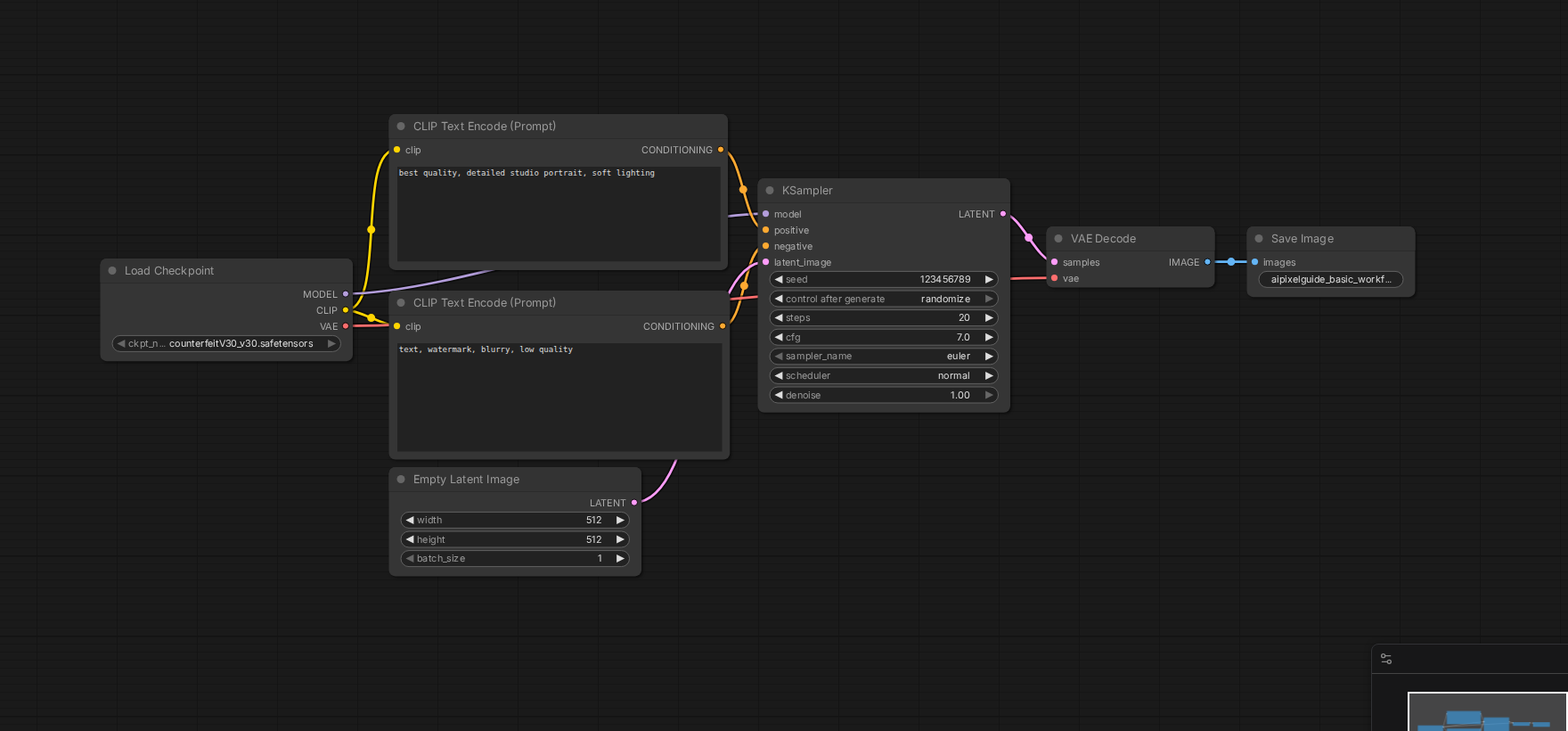
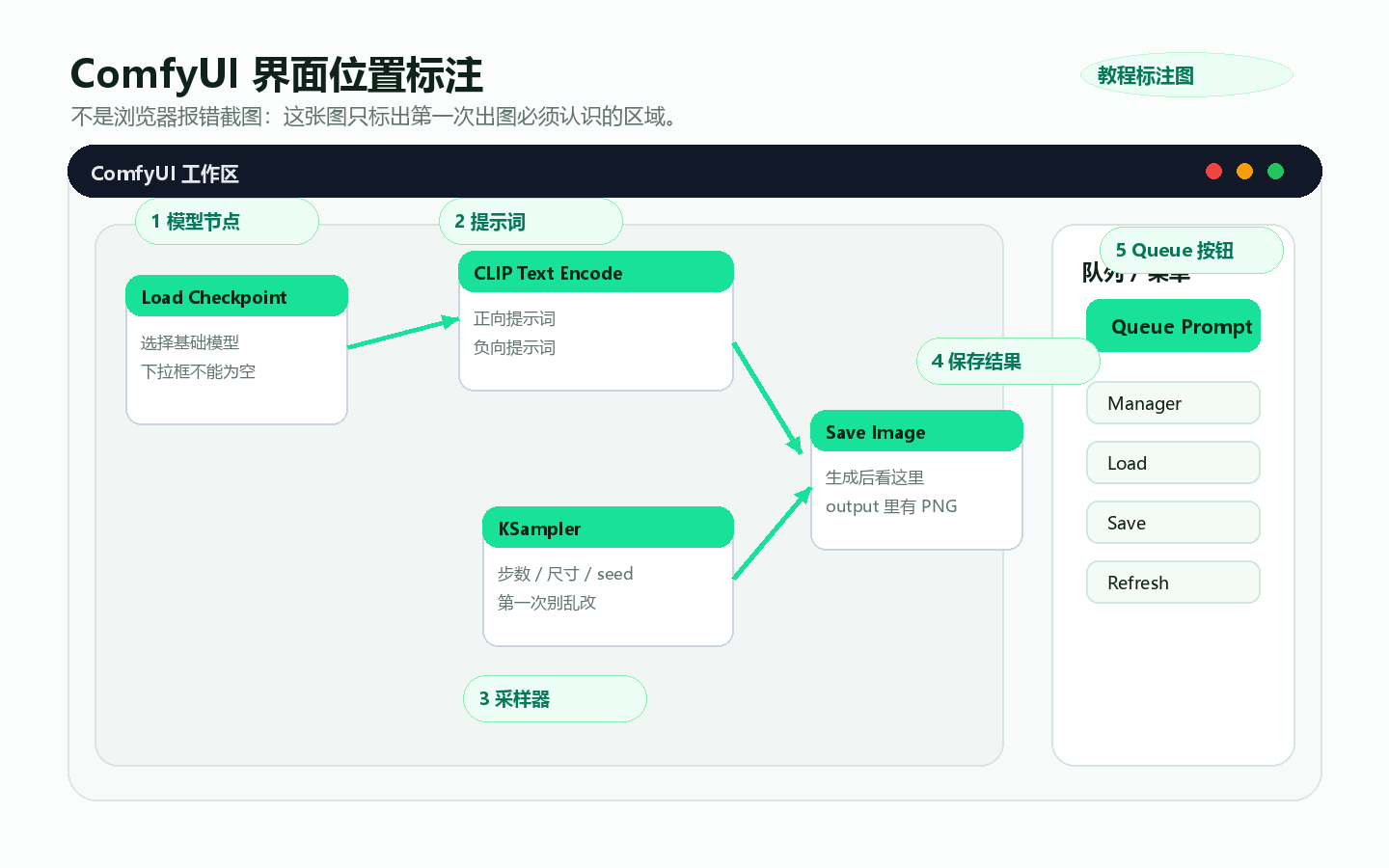
先认清 5 个区域,不要一上来就改复杂节点:
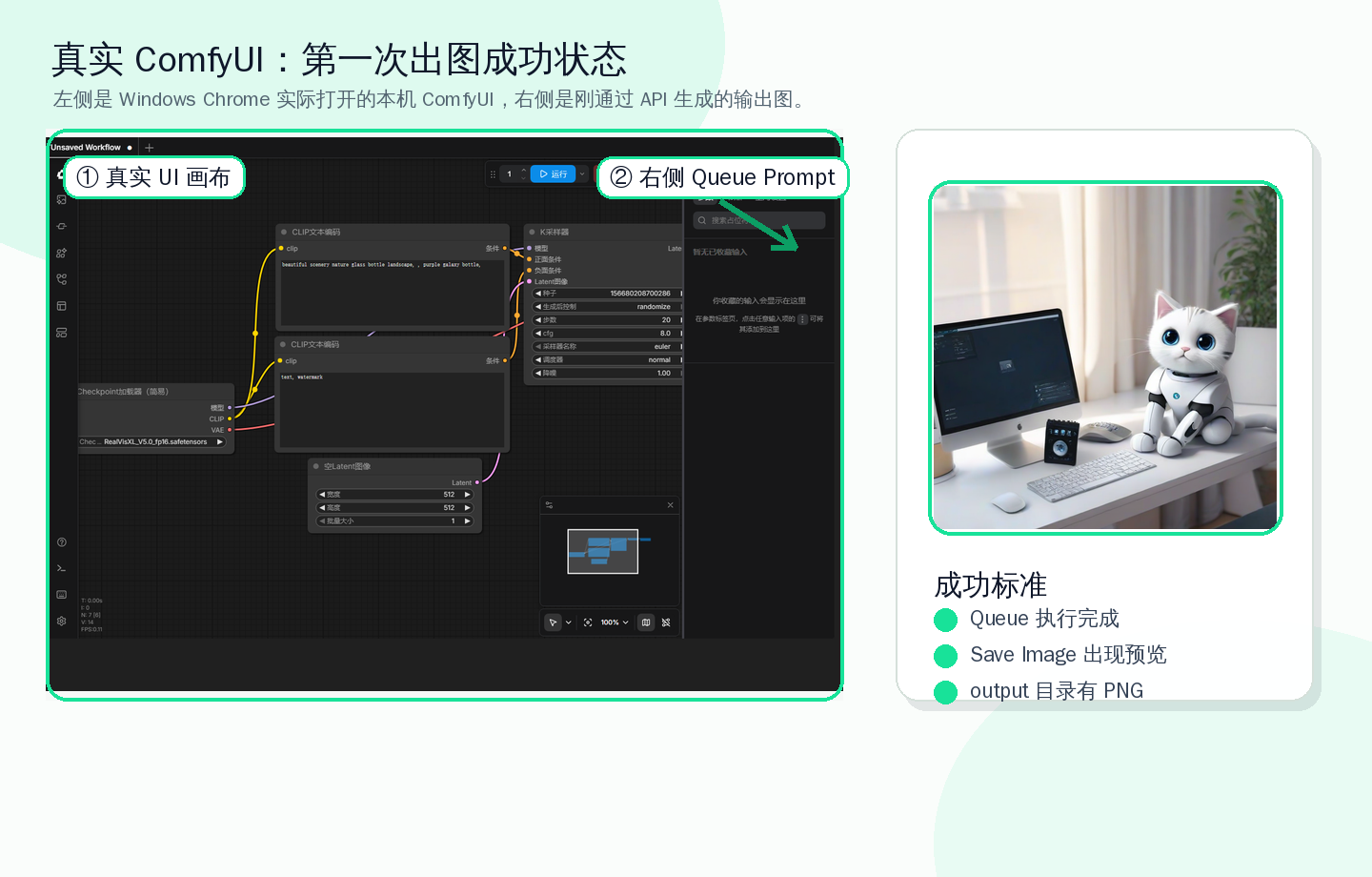
Load Checkpoint负责选择基础模型。- 首次出图成功示意:
- 正向和负向提示词会进入
KSampler。 Empty Latent Image决定第一张图的尺寸。VAE Decode把采样结果转成图片。Save Image是最终输出位置。
按钮名称可能随版本略有变化,但核心顺序不变:选模型、写提示词、设尺寸、点 Queue。
最小工作流
Load Checkpoint
  ├── MODEL ➔ KSampler
  ├── CLIP ➔ 正向 CLIP Text Encode ➔ KSampler positive
  ├── CLIP ➔ 负向 CLIP Text Encode ➔ KSampler negative
  └── VAE ➔ VAE Decode

Empty Latent Image ➔ KSampler latent_image
KSampler samples ➔ VAE Decode samples
VAE Decode IMAGE ➔ Save Image
记住一条主线:模型和提示词进入 KSampler,VAE Decode 转成图片,Save Image 保存。上面的实机截图只用来对照这条主线,不需要同时理解所有节点。
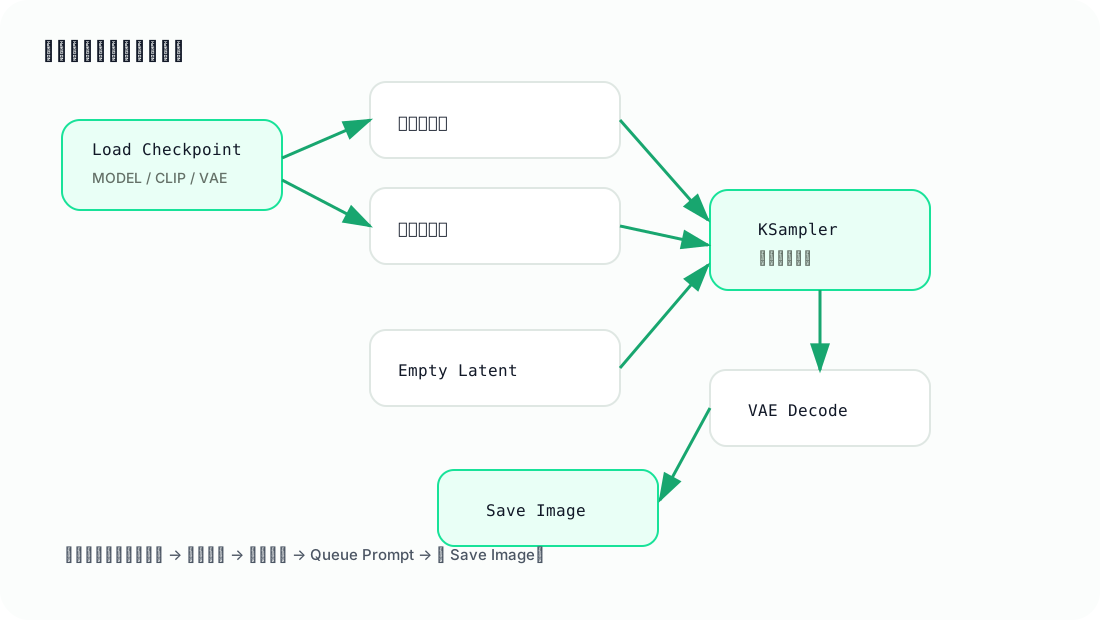
这张结构图只保留连接关系,用来确认你没有漏掉模型、提示词、采样、解码和保存这 5 段。
操作顺序
1. 选择 Checkpoint
在 Load Checkpoint 里选一个模型,例如:
v1-5-pruned-emaonly.safetensors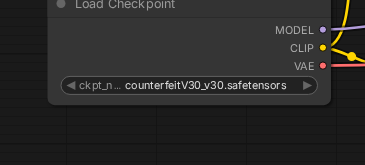
建议:
- 第一次优先用 SD1.5,尺寸更小,不容易 OOM。
- 模型文件最好是
.safetensors或.ckpt。 - 如果下拉框是空的,先检查模型路径和文件格式。
如果你不知道模型该放哪里,先看 模型路径速查 或打开 模型路径查询工具;如果下拉框仍为空,走 模型下拉框为空。
2. 写正向提示词
第一次直接用这个:
a cute cat sitting on a wooden table, soft light, detailed, high quality先把基础流程跑通,不要一开始就堆长提示词或很多 LoRA。
3. 写负向提示词
low quality, blurry, bad anatomy, extra fingers, watermark, text负向提示词只能减少低质特征,不能修复模型路径、显存或节点连接问题。
4. 设尺寸
推荐先用:
width: 512
height: 512
batch_size: 1
如果要竖图,可以用:
width: 512
height: 768
batch_size: 1
第一次不要直接上:
width: 1024
height: 1536
batch_size: 4
这会明显增加显存占用,很容易点 Queue 就 OOM。
5. 设 KSampler
seed: 任意;想复现就固定不变
steps: 20
cfg: 7
sampler_name: euler 或 dpmpp_2m
scheduler: normal 或 karras
denoise: 1.0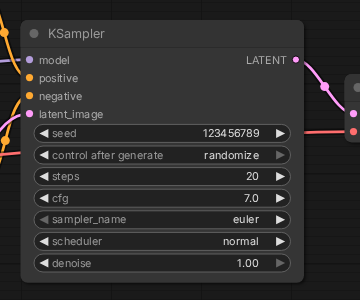
seed:同一参数 + 同一 seed,结果更接近。steps:第一次 20 足够。cfg:7 是安全起点。denoise:文生图通常用 1.0。
6. 点 Queue Prompt
点击右侧的 Queue Prompt。
正常情况下会看到:
- 队列或进度变化。
- 节点边框或进度条开始动。
- 黑色控制台显示采样进度。
Save Image节点出现图片。
验证是否成功
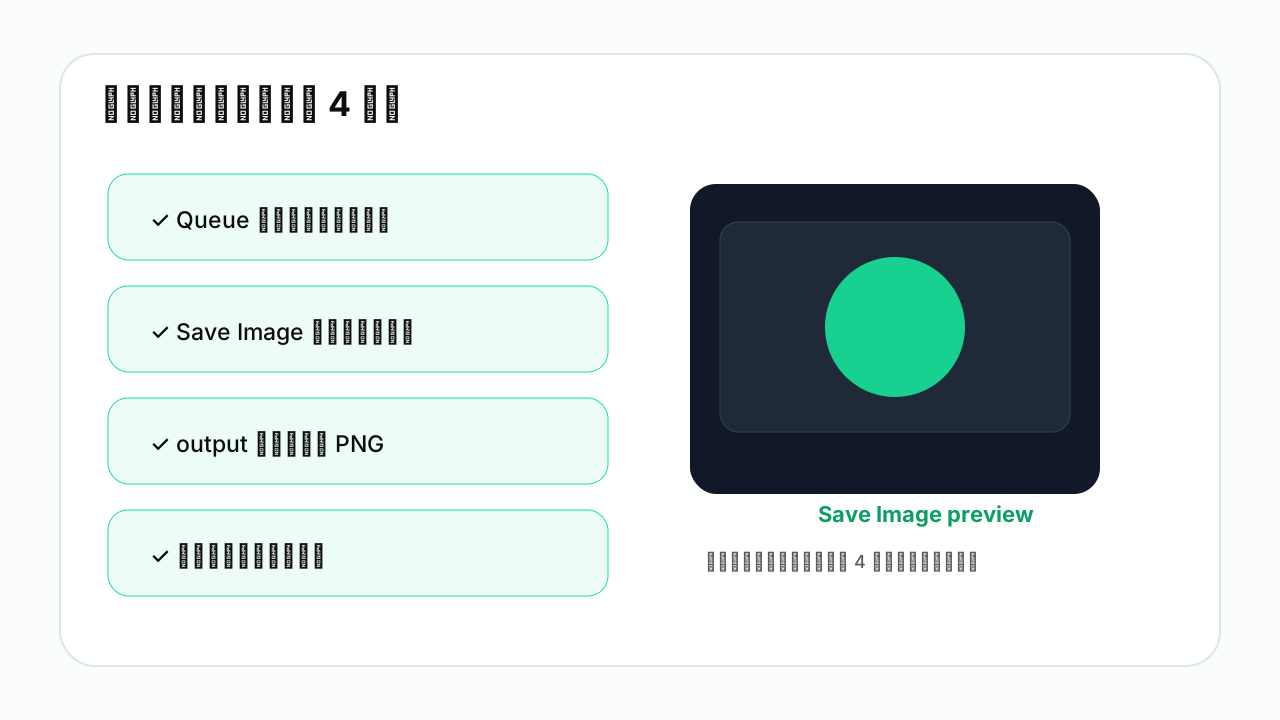
满足以下三条,才算“真正跑通”:
Save Image节点下出现了一只可爱猫咪的图片。- 终端没有抛出红色的
CUDA out of memory显存报错。 - 重新点击
Queue Prompt依旧能顺利快速出图。
失败时先看什么
如果点击 Queue Prompt 后没有出图,请对照以下三点快速排查:
- 节点变红:说明你连接了错误的输入输出圆点,或者是缺少了某个自定义节点。请重新对照 [最小工作流] 的连线检查。
- 控制台报错
CUDA out of memory:显存不够。请将Empty Latent Image里的 width 和 height 均降到512,重新测试。 - 下拉框为空:模型放错目录了。请检查你的模型是否已经正确放到了
models/checkpoints/下。
下一步推荐
跑通出图后,接下来推荐阅读以下进阶内容:
- 路径速查:了解其他模型(LoRA/VAE/ControlNet)的放置位置:模型路径速查。
- 理解节点:了解各个输入输出点是如何连线的:理解 ComfyUI 节点。
- 安装 Manager:通过 Manager 自动下载并修复缺失的节点:安装 ComfyUI Manager。
Back To Route
读完这篇后,回到主路线继续推进
如果这篇只解决了一个局部问题,优先按当前状态回到新手、模型、显存或工作流导入路线,避免读完后断线。